項目定義表画面
項目定義表を表示します。また、表示した項目定義表のセルを編集することができます。
項目定義表は、FMEA表の列(見出し)を規定します。項目定義表の行順に従って、FMEA表の列が左から順に作成されます。
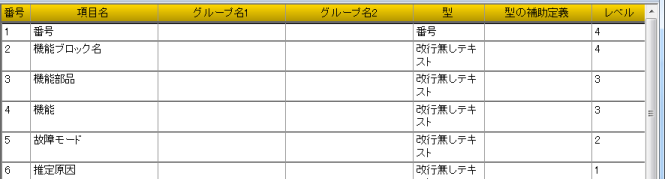
FMEAStudioの起動時には、項目定義表はDRBFM(Design Review based on Failure Mode)用のFMEA表テンプレートの定義が表示されます。
行の挿入等の操作は、マウス右クリックで表示されるコンテキストメニューからコマンドを選択して行います。
列一覧
項目定義表の各列の役割を説明します。
項目名
FMEA表の各列の名称(見出し名)を規定します。FMEA表の見出し部において、一番下の行になります。
グループ名1
FMEA表の見出しのグループを規定します。FMEA表の見出し部において、下から2番目の行になります。
グループ名2
FMEA表の見出しのグループを規定します。FMEA表の見出し部において、下から3番目の行になります。
型
FMEA表の列の型を規定します。型には以下の種類があります。
番号:行の番号を1から順に自動的に作成します。入力はできません。
整数:整数値のみが入力可能です。
実数:実数値のみが入力可能です。
改行無しテキスト:改行を含まない1行のテキストが入力可能です。
改行有りテキスト:改行を含む1行以上のテキストが入力可能です。
型の補助定義
ここに補助定義表の名前と列名を設定することで、FMEA表の入力時に入力支援のダイアログを表示させることができます。
例えば、FMEA表の[故障検出手法]の列をダブルクリックすることで「検出度」ダイアログが表示され、ダイアログ上でユーザーが選択した行の「ランク」の値をFMEA表のセルに入力させたい場合は、
[項目名]=「故障検出度」の行の[型の補助定義]の値に「[検出度]->[検出法]」を設定します。
また、FMEAStudioのバージョンが1.3以上の場合、[型の補助定義]に数式を設定することができます。
[型の補助定義]に数式を設定した場合、FMEA表のセルには数式の計算結果が自動的に表示されます。
数式の設定方法は項目定義表の数式を参照してください。
レベル
FMEA表の列の項目レベルを規定します。項目レベルは、FMEA表のセルの縦方向のグルーピング(結合)を制御します。
項目レベルの値が高くなるほど、グループの階層が高くなります。
例えば下図の場合、各列の項目レベルは[故障モード]=1、[機能]=2、[機能部品]=2、[機能ブロック名]=3、[番号]=3 となります。
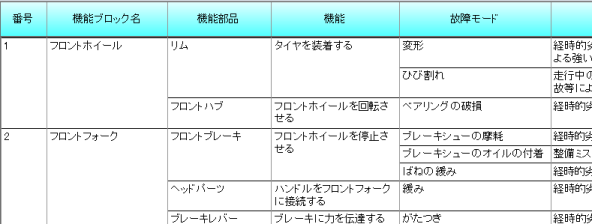
※項目レベルによるセルの結合は表示上だけで、内部的にはセルの一つ一つに同じテキストが設定されています。また、セルの結合は表示以外の動作には一切影響を与えません。
エクスポート
[Excel出力]コマンドによってFMEA表をExcel出力する際に、チェックマークが付いている列の情報のみがExcelに出力されます。
インポート
[Excel入力]コマンドによってFMEA表をExcelから入力する際に、チェックマークが付いている列の情報のみがExcelから入力されます。
参照: FMEA表画面/項目定義表の数式/補助定義表画面/[編集]コマンド/[FMEA検索ウィンドウ表示]コマンド/[項目定義表画面]コマンド
キーワード: 項目定義表画面/項目定義表/項目レベル/レベル/型の補助定義
|
